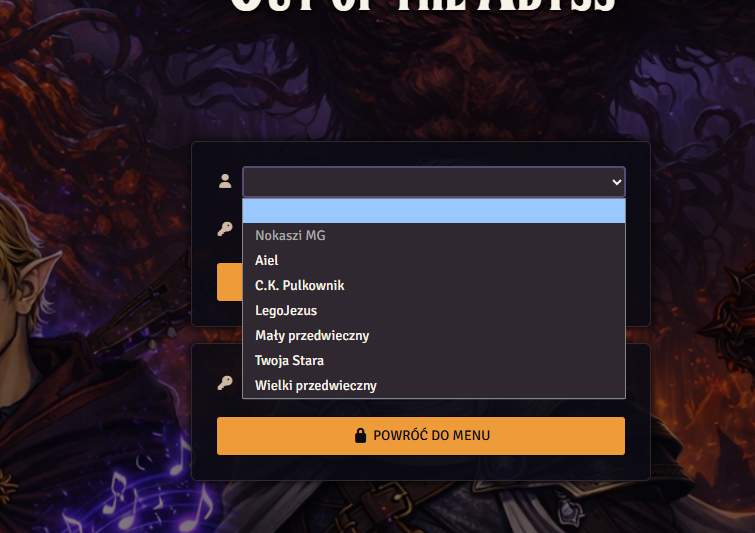
Problem z wejściem? Odśwież stronę klawiszem F5. Jeśli nadal widzisz czarny ekran albo błąd, napisz do MG.
Krok
Konfiguracja użytkownika
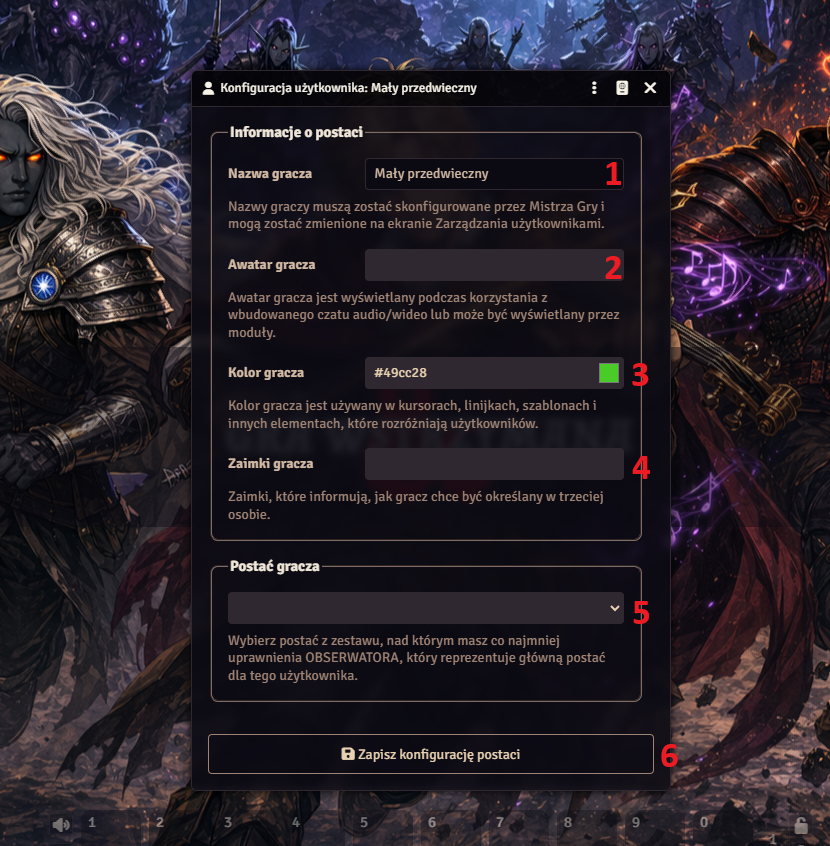
Po zalogowaniu pojawi się okno z wieloma opcjami:
Nazwa gracza Tutaj od górnie jest przypisana wasza nazwa z discorda.
Avatar gracza Użytkownik z uprawnieniami gracza nie ma dostępu do tej opcji. Domyślnie ustawiony jest wasz awatar na ten sam który ma wasza postać, jeżeli chcesz zmienić poinformuj swojego DMa
Kolor gracza W tym miejscu możecie wybrać wasz kolor. Będzie on używany do pokazywania ścieżki drogi waszej postaci. Rysowania pól w którcych chcecie aby zadziałało wasze zaklęcie, oraz wasz wskaźnik będzie widoczny w tym kolorze
Zaimki gracza No ten ... Z tego co rozumiem, to jeżeli jesteście mężczyzną, ale utożsamiacie się jako kobieta to tutaj możecie to wpisać. (Nie wgłębiajmy się w sprawy światopoglądowe, sesje RPG są od zabijania graczy, znaczy od dobrej zabawy)
Postać Gracza Wybierz swoją postać z listy, zazwyczaj do wyboru jest jedna postać ta w którą wciela się gracz
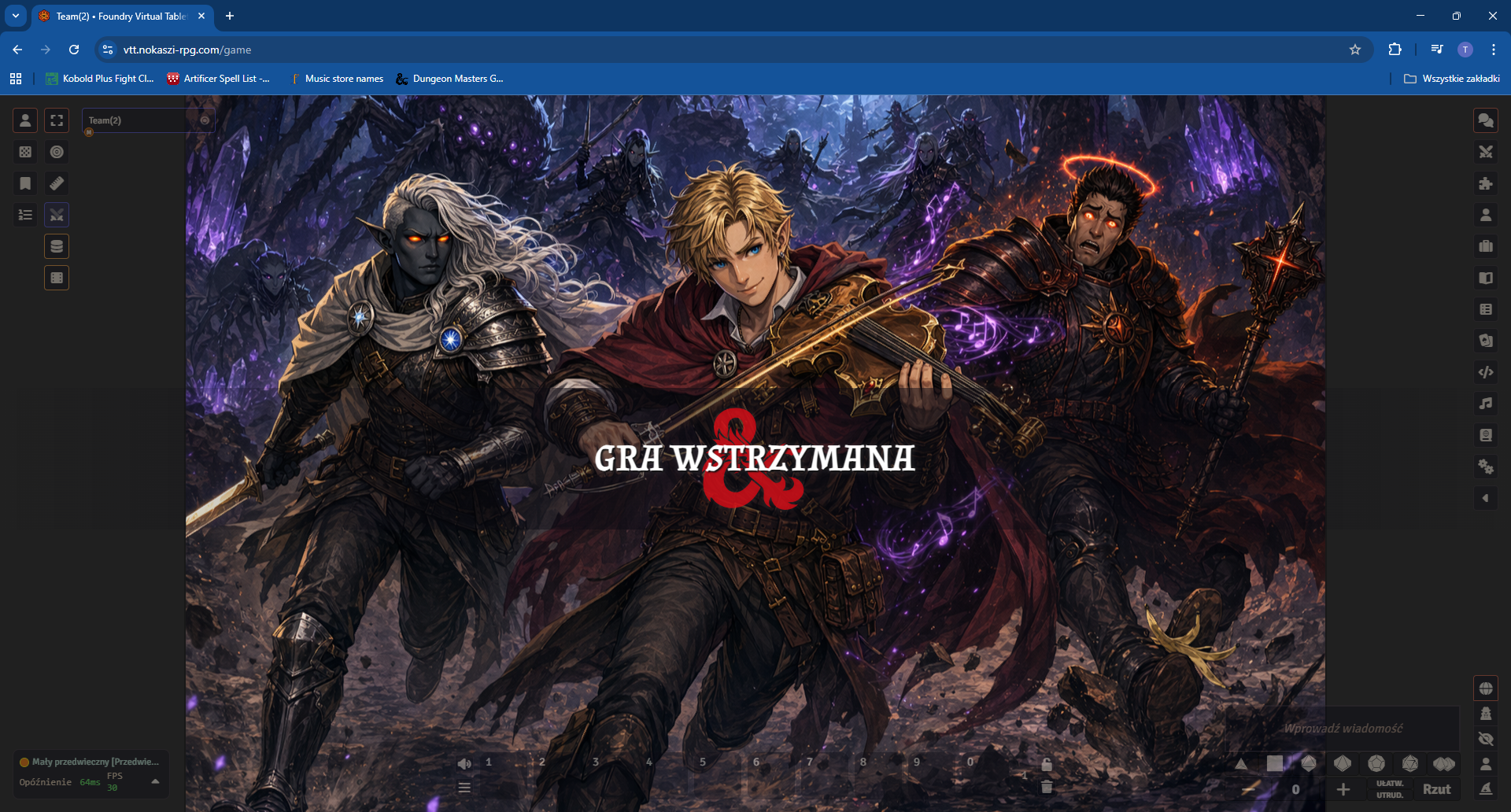
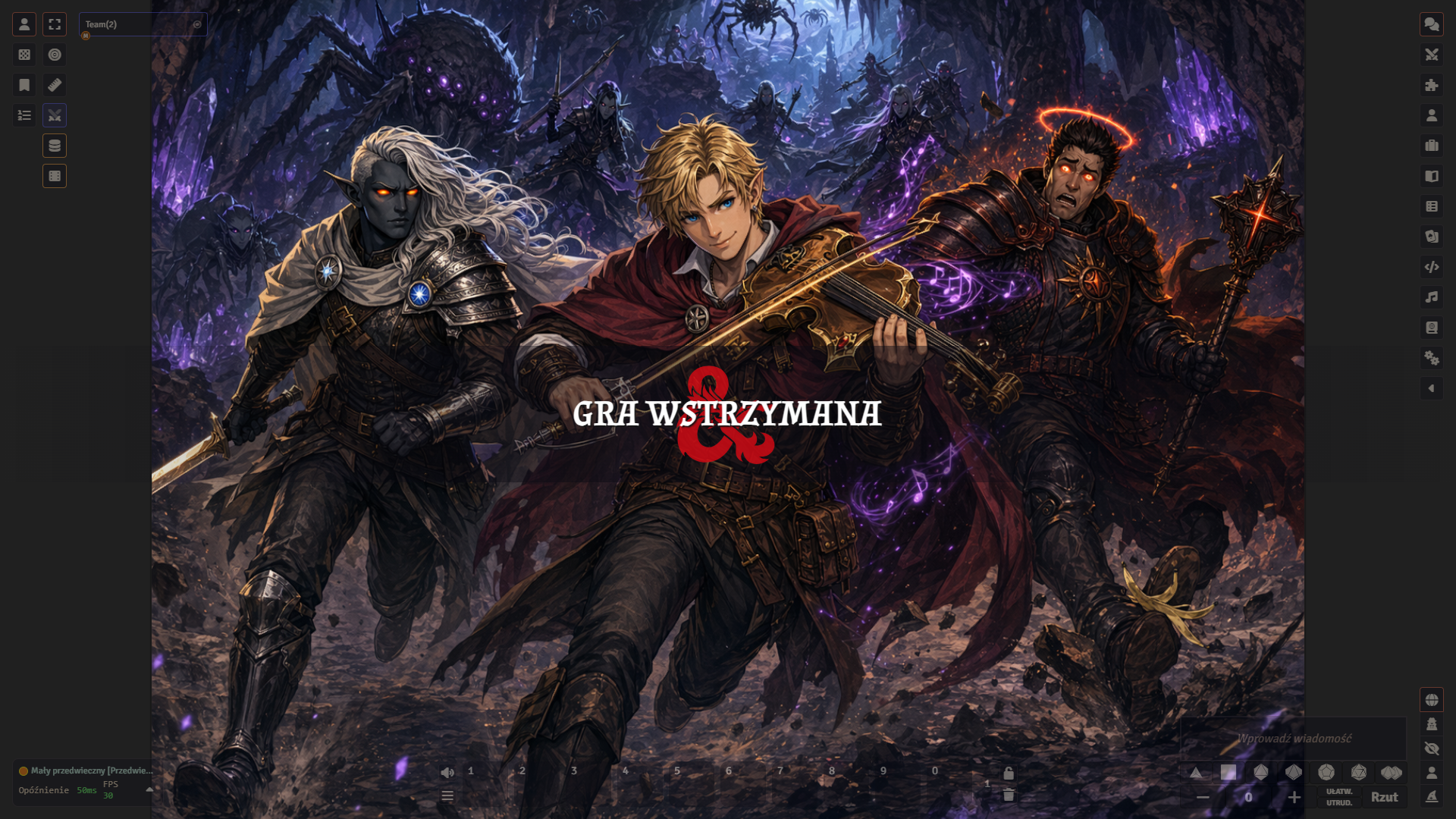
Jeżeli chcesz lepszy widok Jeżeli masz aktywne okno przeglądarki, włącz tryb pełnoekranowy za pomocą klawisza F11.
4. Tworzenie postaciWybór klasy, rasy ...
4.1 Otwórz kartę postaciGdzie znaleźć kartę i jak ją uruchomić.
Krok
Otwórz kartę postaci
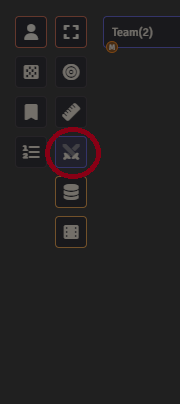
Twój ulubiony i pracowity MG napewno stworzył kartę postaci na poziomie 0. Wystarczy, że wejdziesz w zakładkę Postacie po prawej stronie (Na obrazku zaznaczono czerwonym okręgiem).
W naszym przypadku na potrzeby poradnika mamy kartę postaci o nazwie "Przedwieczny" (znajdującą sie w folderze "Tutorial"). Po dwukrotnym kliknięciu lewym przyciskiem myszy (LPM) pojawi się karta postaci.
4.2 Wybierz rasęImport rasy z Plutonium i wybór źródła.
Krok
Wybierz rasę
Po otwarciu karty postaci wybierz opcję Dodaj Rasę. Następnie otworzy się okno z dwoma opcjami.
Wybierz opcję Use Plutonium, zaznaczoną na niebiesko.
Pojawi się lista Import Wizzard: ... z dostępnymi źródłami importu rasy. Wybieramy opcję 5etools i naciskamy LPM na przycisk Open Importer w prawym dolnym rogu okna.
Pojawia się okno importu rasy. Opcja Filter w lewym górnym rogu pozwala filtrować między innymi ze względu na podręczniki. W naszej kampanii używamy podręczników oznaczonych jako PHB'14, TCE, XGE. Jeżeli chcesz rasę z innego podręcznika, skonsultuj to z MG.
Po wybraniu rasy klikamy obok jej nazwy przycisk ►.
Zauważ, że na przykład kolor Dragonborna jest osobną opcją, ponieważ różne warianty mają różne właściwości rasowe.
Po poprawnym zaimportowaniu rasy na karcie wyświetli się informacja o wyborze. Do cech zostaną dopisane bonusy, odporności oraz języki wynikające z rasy.
4.3 Wybierz pochodzenieDodanie pochodzenia i wybór właściwości.
Krok
Dodaj pochodzenie
Na karcie postaci wybierz opcję dodania pochodzenia.
Wybierz Use Plutonium
W oknie importu pochodzenia wybierz opcję 5etools i kliknij LPM na przycisku Open Importer.
Przefiltruj listę pochodzeń zgodnie z podręcznikami dopuszczonymi przez MG.
Pojawia się okno importu pochodzenia. Opcja Filter w lewym górnym rogu pozwala filtrować między innymi ze względu na podręczniki. W naszej kampanii używamy podręczników oznaczonych jako PHB'14, TCE, XGE. Jeżeli chcesz pochodzenie z innego podręcznika, skonsultuj to z MG.
Po wybraniu pochodzenia klikamy obok jego nazwy przycisk ►.
Pojawi się okno z detalami pochodzenia oraz możliwością jego kastomizacji. Oczywiście bierzemy wszystko tak jak w podręczniku. I naciskamy LPM przycisk OK.
Następnie zostanie na ekranie wyświetlone okno Customize Bacground: Skills. Oczywiście nie Customizujemy wybieramy Default.
Kolejne okno: Customize Bacground: Languages & Tools, ponownie wybieramy Use Default.
Jeżeli jest jakiś wybór do zrobienia, to pojawi się kolejne okno, w którym wybieramy opcję zgodnie z podręcznikiem. Na przykład dla Acolyte jest to wybór dwóch języków z listy. Po dokonaniu wyboru klikamy OK.
Kolejne okno: Characteristics, gdzie należy wpisać lub wybrać swój background. W górnym prawym rogu okna mamy przycisk Show Tables/Hide Tables. Po ustawieniu ukrytych tabeli możemy bez problemu wpisywać sobei własne rzeczy.
Każda z Tabel pozwala na rzucenie odpowiednią kością, aby losowo wybrać cechę charakteru. Po rzuceniu dana cecha automatycznie zostaje dodana do opisu, który można edytować.
Możliwe, że twoje okno jest za małe zalecam schowanie Tabel aby był widoczny przycisk OK.
Wybieramy startowy ekwipunek dla pochodzenia, zgodnie z podręcznikiem. Po dokonaniu wyboru klikamy Confirm.
Jak widzimy na karcie została dodane nasze pochodzenie, a do ekwipunku dodane zostały przedmioty startowe wynikające z pochodzenia.
4.4 Wybór KlasyNasza postać wchodzi na pierwszy lvl.
Krok
Sprawdź liczby na karcie
Teraz najważniejsze czyli czym nasz bohater będzie się zajmował.
Na karcie postaci wybierz opcję podniesienia poziomu.
Wybierz Use Plutonium
W oknie importu klasy wybierz opcję 5etools i kliknij LPM na przycisku Confirm.
Przefiltruj listę klas zgodnie z podręcznikami dopuszczonymi przez MG.
Po wybraniu klasy możemy już od razu wybrać podklasę. Zaznaczjąc odpowiednią opcję przy nazwie. Ja wybrałem Brada z szkołY Glamour. Klikamy LPM na przycisku Confirm.
Pojawia się okno z możliwościami wybrania odpowiednich biegłości w umiejętnościach, narzędziach.
Wybieramy odpowiednie asortyment, w moim przypadku to rapier, plecak dyplomaty oraz Lutnie (Caldwell nie lubi tego).
Jeżeli nasza klasa rzuca zaklęcia, to pojawi się kolejne okno z możliwością wyboru sztuczek. Wybieramy zgodnie z podręcznikiem i klikamy OK.
Dostajemy infoację, że "Level up complete!".
5. Karta postaciEkwipunek, zdolności i inne atrybuty postaci.
5.1 Szczegóły postaciImię, rasa, klasa, poziom i najważniejsze dane postaci.
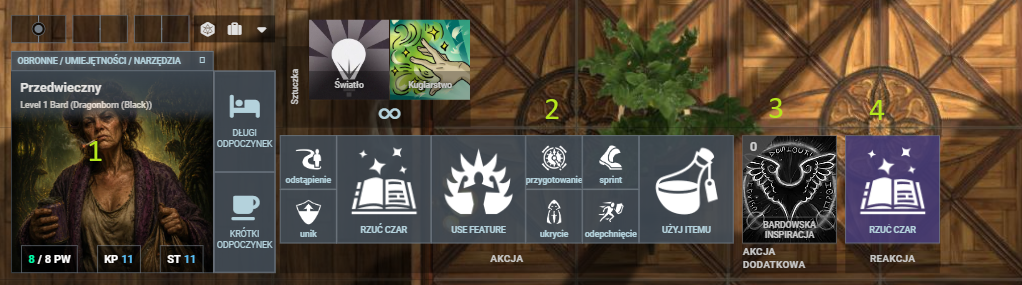
Po otwarciu karty postaci wyświetli się widok szczegółowy gdzie mamy bardzo dużo informacji, ale na szczęście przychodzę z pomocą. Mamy wszystko ponumerowanie:
Imię postaci - tutaj jest imię postaci, które można edytować. Jeżeli chcesz zmienić imię swojej postaci, kliknij na nie i wpisz nowe.
Rasa - pokazuje rasę postaci. Bonusy rasowe są automatycznie dodawane do cech, a odporności i języki są dodawane do odpowiednich sekcji.
Klasa i poziom - pokazuje klasę i poziom postaci. Poziom wpływa na wiele aspektów gry, takich jak punkty wytrzymałości, ataki i dostęp do zdolności.
Poziom postaci - jeżeli Twoja klasa ma podklasę, będzie ona wyświetlana tutaj. Podklasa często daje dodatkowe zdolności i modyfikacje.
Pochodzenie - w nagłówku mogą być też inne ważne informacje, takie jak inspiracja, statusy czy specjalne oznaczenia.
Avatar - po lewej stronie nagłówka znajduje się avatar postaci. Może to być obrazek wybrany przez MG lub gracza, który reprezentuje postać na mapie i w czacie.
Level up
Krótki odpoczynek
Długi odpoczynek
Przegląd postaci zdolności postaci
Klasa pancerza
Punkty wytrzymałości
Ilość kości wytrzymałości
Inspiracja Według naszych zasad można mieć maksymalnie 3 inspiracje.
Ulubione możesz przeciągnąć do tego miejsca przedmioty czary zdolności i umiejętności.
Narzędzia Mówi jakich narzędzi możesz używać.
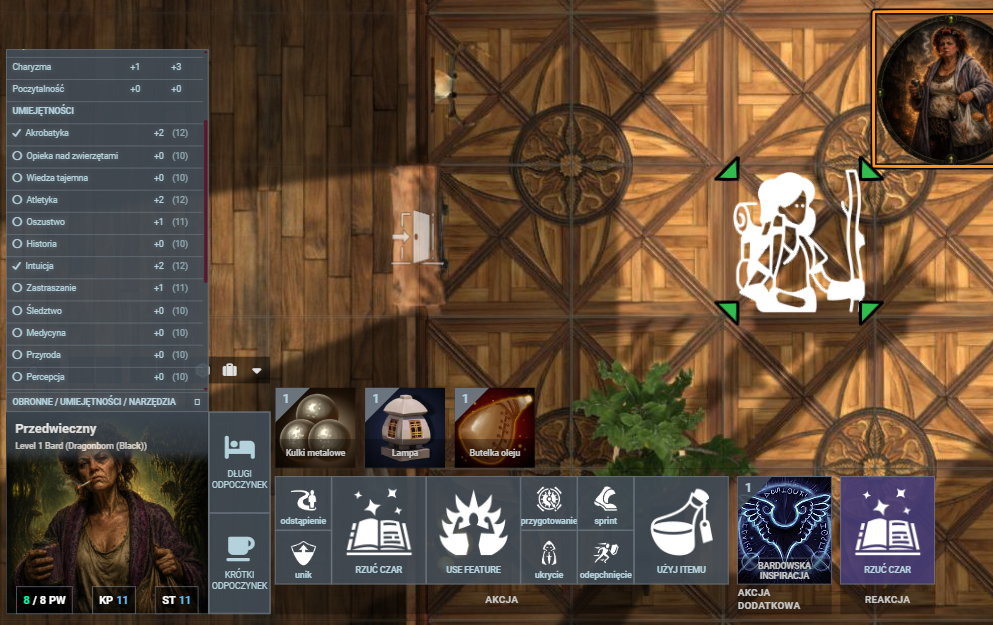
Umiejętności Statystyki postaci, można edytować biegłości i mistrzostwo po kliknięciu na 20
Rzuty obronne
Cechy
Włącz/Wyłącz edycję postaci
Zakładki Zakładki pozwalają na przełączanie między różnymi widokami karty postaci, takimi jak cechy, ekwipunek, zdolności i czary.
5.2 EkwipunekBroń, pancerz, przedmioty użytkowe i wyposażenie postaci.
Krok
Kliknięcie nazwy "Ekwipunek" w zakładce postaci. (Patrz 5.1 punkt 21) wyświetla się zakładka ekwipunku widoczna na scrennie
Udźwig ile twoja postać może unieść. Pilnujemy tego
Torby Foundry ma świetną opcję i możecie złoto oraz przedmioty nosić w torbach./plecakc/kufrach. Kliknij LPM dwukrotnie aby otworzyć zawartość.
Pieniądze
Ilosć przedmiotów z którymi jesteś związany Na screenie widać 2 razy, u was powinno być normalnie, maksymalnie 3 możecie się związać z 3 przedmiotami.
Przedmioty Lista przedmiotów, które posiada postać. Dzielą się na różne kategorie między innymi bronie, nażędzia, zużywalne itd. ale mamy tutaj także od lewej:
Ikona pokazuje ikonę przedmiotu, która jest używana do reprezentowania go na mapie i w czacie.
Nazwa nazwa przedmiotu. Najechanie na nią otwiera szczegóły przedmiotu.
Cena cena jest przybliżona, w różnych miejscach może się różnić.
Waga całkowita waga posiadanych sztuk tego przedmiotu.
Ilość ile sztuk danego przedmiotu posiadasz.
ŁadunkiIle razy można użyć danego przedmiotu.
Tarcza / Założenie jeżeli tarcza jest podświetlona przedmiot jest założony.
Trytytka wskazuje czy jesteś związany z tym przedmiotem.
5.3 ZdolnościKlaowe, rasowe i inne specjalne zdolności postaci.
Krok
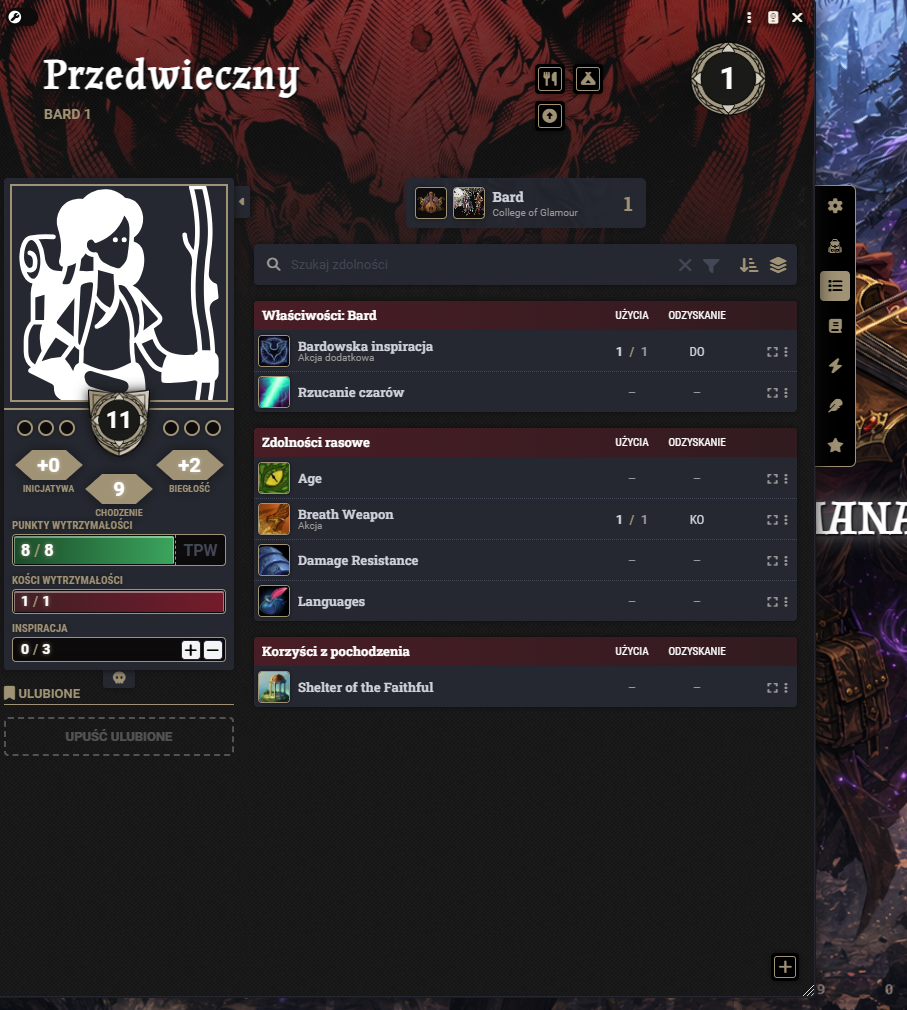
W zakładce zdolności znajdziesz klasowe, rasowe i inne specjalne zdolności (featy) postaci. Są one także pogrupowane w odpowiednich kategoriach np. jak na przedstawionym screenie mamy właściwości Barda, zdolności rasowe, oraz kożyści z pochodzenia.
Nad listą zdolności mamy informację o swojej klasie oraz podklasie, oraz o lvl klasy, jeżeli robisz multiklasę to wyświetlą się tam 2 klasy.
Jeżeli dana zdolność odnawia się po odpoczynku, jeżeli w kolumnie odzyskanie istnieje skrót DO, oznacza to długo odpoczynek, natomiast jeżeli jest KO, oznacza to krótki odpoczynek.
5.4 CzaryLista czarów, przygotowanie, komórki i koncentracja.
Krok
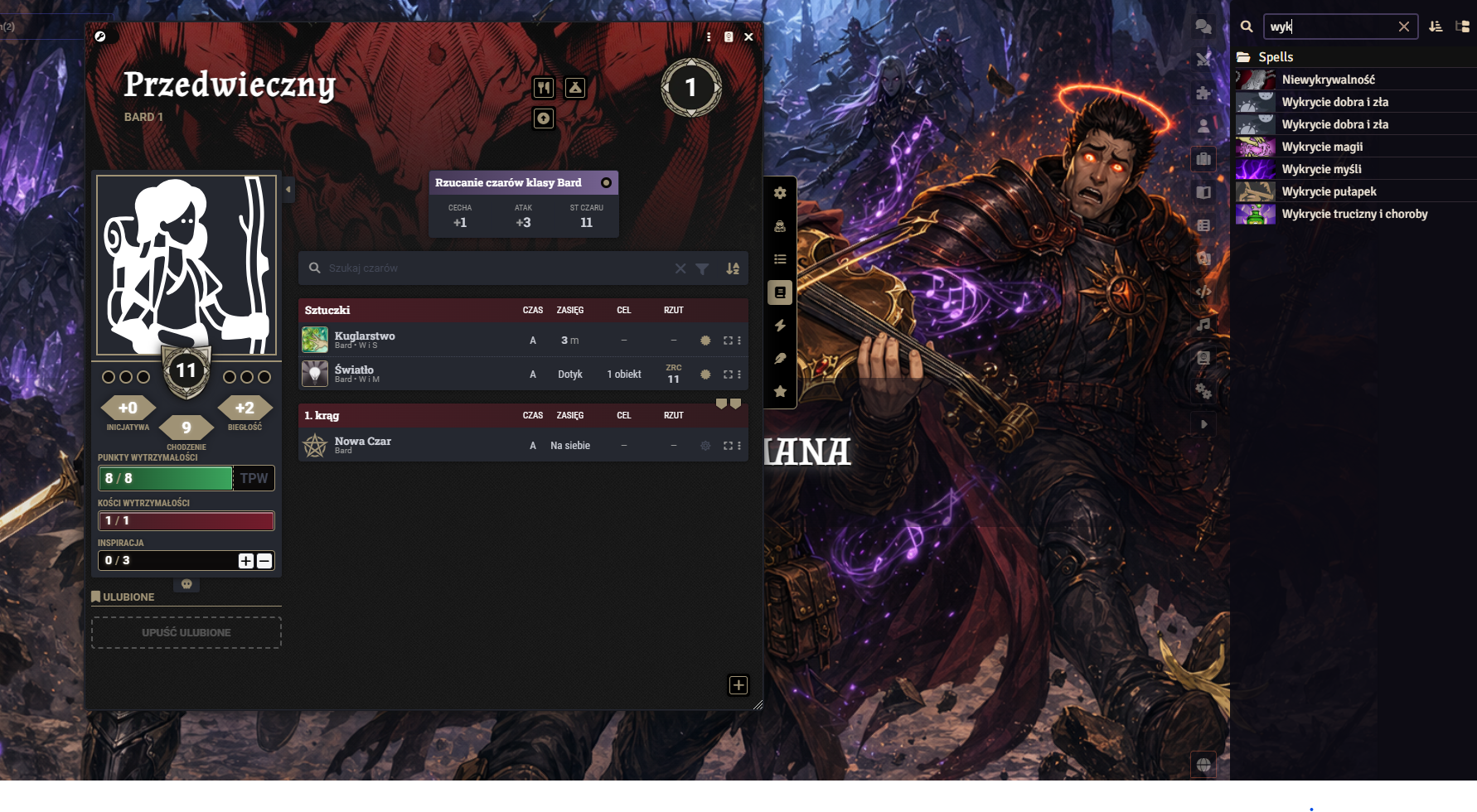
Jeżeli Twoja postać rzuca czary, w tym miejscu mamylistę sztuczek oraz czarów pogrupowanych według poziomów. Zaklęcie jest przygotowane gdy ⚙ jest poświetlone, jeżeli chcesz przygotować czar, kliknij na niego.
Nad listą czarów znajduje się informacje o modyfikatorach, ST rzutów przeciwsko czarów.
Aby dodać czar: należy w prawym menu (w tym gdzie wybieraliśmy postacie) wybieramy Przedmioty, natępnie wchodzimy w katalog Spells możemy użyć wyszukiwarki powyżej nazwy katalogu, aby znaleźć czar, następnie należy go kliknąć i przesunąć na swoją kartę postaci.
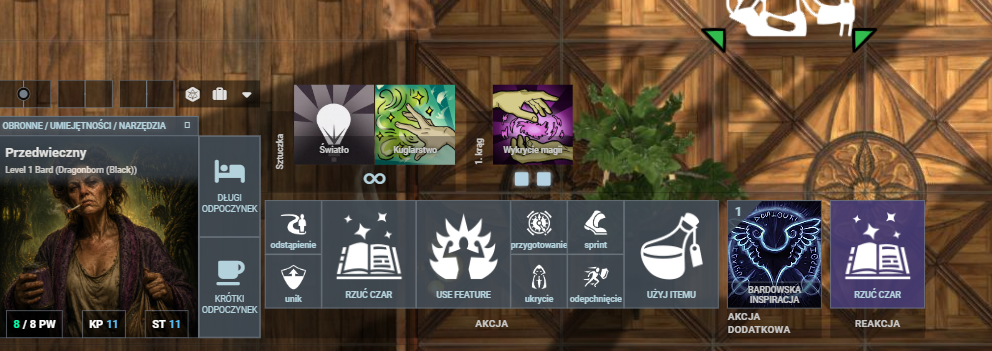
Gdy wybierzemy opcję Rzuć Czar, wyświetlą się tylko PRZYGOTOWANE CZARY wraz z ilością komurek czarów. Można wybrać cel zaklęcie po wybraniu zaklęcia, a następnie pokaże się okienko rzucania czarów.
 Brak screenaDodaj plik: "images/Ekran_Logowania.png"
 Brak screenaDodaj plik: images/logowanie-02-uzytkownik.png
 Brak screenaDodaj plik: images/Logowanie.png
 Brak screenaDodaj plik: images/Główny ekran.png
 Brak screenaDodaj plik: images/Pełny Główny Ekran.png
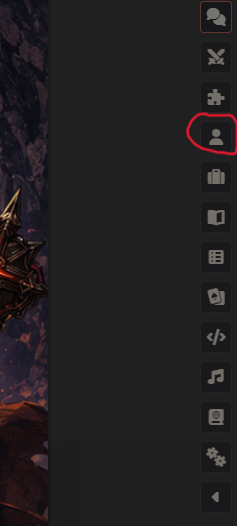 Brak screenaDodaj plik: "images/Postacie.png"
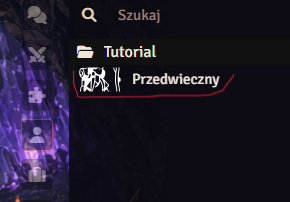 Brak screenaDodaj plik: images/Nazwa karty postaci.png
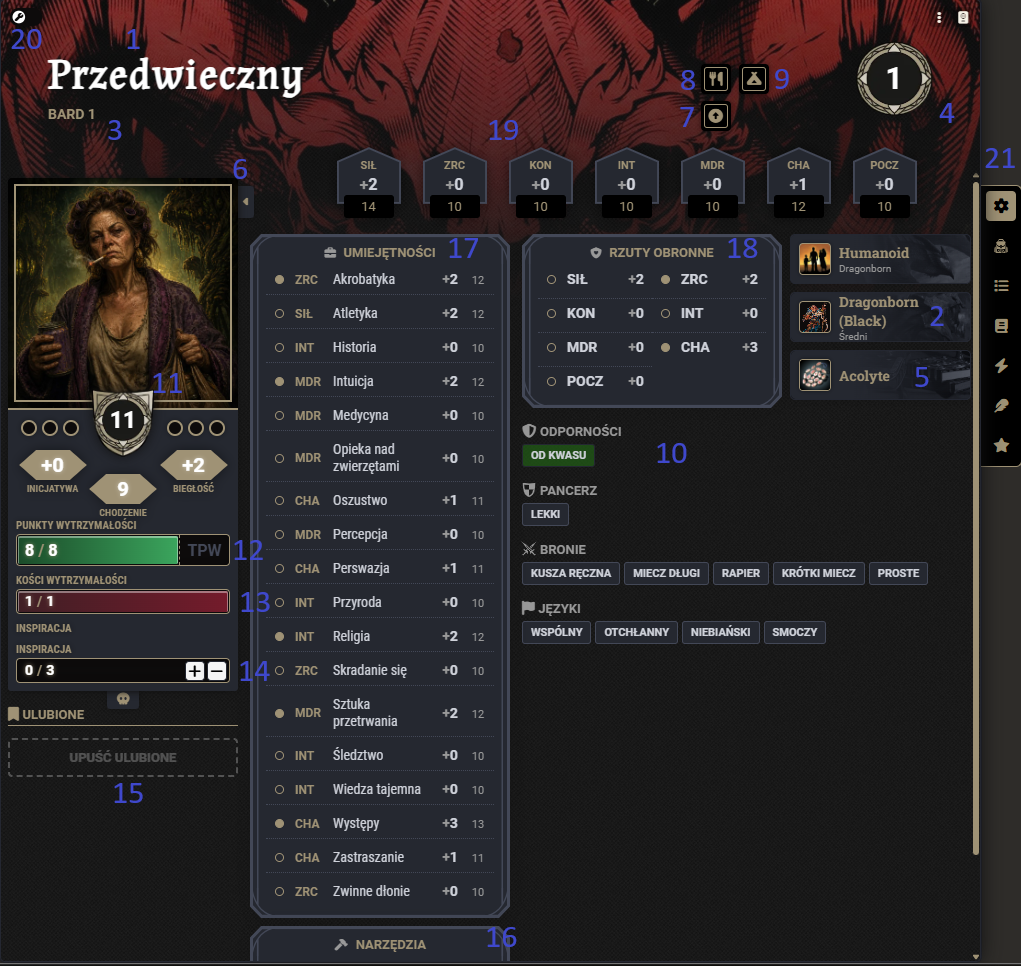 Brak screenaDodaj plik: "images/Karta Postaci.png"
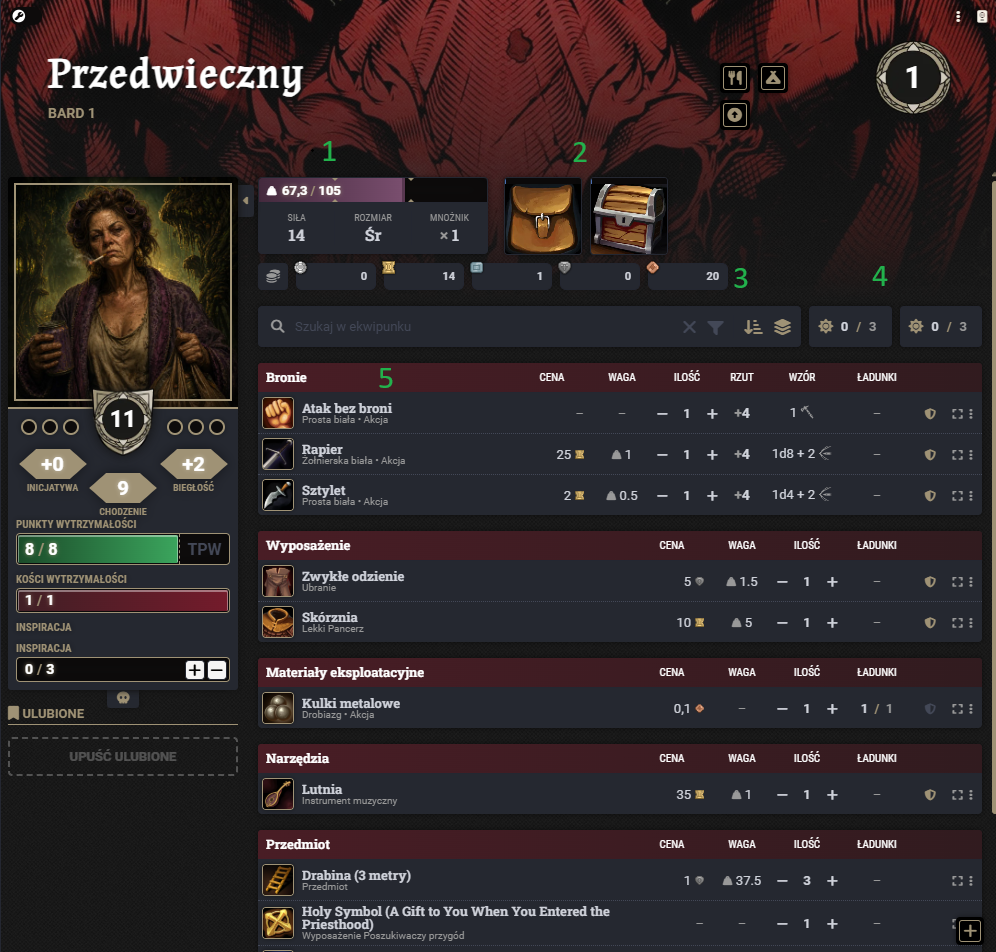 Brak screenaDodaj plik: "images/Ekwipunek postaci.png"
 Brak screenaDodaj plik: "images/Zdolnosci.png"
 Brak screenaDodaj plik: "images/Czary.png"
 Brak screenaDodaj plik: "images/Efekty.png"
 Brak screenaDodaj plik: "images/Biografia.png"
 Brak screenaDodaj plik: images/uruchomienie modułu.png
 Brak screenaDodaj plik: images/Menu modułu.png
 Brak screenaDodaj plik: images/Lista obronne, umiejetnosci, narzedzia.png
 Brak screenaDodaj plik: images/rzucanie czaru.png